Le diagnostic est un levier de conversion puissant : il guide le visiteur vers le bon produit, collecte de la donnée first-party, et crée une expérience perçue comme personnalisée. Mais son efficacité dépend avant tout d'une chose : être vu. Ce document recense tous les emplacements possibles pour mettre en avant le diagnostic dans un site e-commerce beauty, avec pour chaque format une analyse des conditions dans lesquelles il fonctionne, des exemples de marques, et les erreurs à éviter.
1.Menu de navigation
La barre de navigation est la seule zone du site exposée à tous les visiteurs, sur toutes les pages, à tout moment de leur session. C'est le point d'entrée le plus rentable en termes d'effort de mise en place : ajouter un item de menu prend moins d'une heure et génère une exposition permanente, sans aucun risque UX.
Le libellé de l'entrée menu est souvent traité comme un détail alors que c'est une décision stratégique : il conditionne le taux de clic et la perception du diagnostic.
Stratégie de libellé par positionnement
| Libellé | Positionnement | Marque de référence | Ce que ça communique |
|---|---|---|---|
| Créer ma Routine de Soin | Accompagnement actif | The Ordinary | Verbe d'action, résultat concret, appropriation (« ma ») |
| Skin Analysis Tool | Scientifique / Expert | Byoma | Vocabulaire clinique, rassure sur la fiabilité des résultats |
| Mon diagnostic peau | Intime / Personnel | Aime, La Rosée | « Mon » crée une appartenance avant même le clic |
| Diagnostic | Minimaliste / Direct | Typology, Pomade | Fonctionne si la marque a une notoriété établie, trop vague sinon |
| Trouver ma routine | Orienté résultat | Caudalie, Clarins | « Trouver » implique un problème non résolu, active un besoin |
| Quiz peau | Ludique / Grand public | Sephora, Nocibé | Perçu comme rapide et sans engagement, fort taux de clic |
Quelques exemples :




2.Barre d'annonce
La barre d'annonce est positionnée au-dessus du header : c'est le premier contenu visible à l'arrivée sur le site. Très souvent réservée aux promotions commerciales (codes promo, livraison gratuite), elle est rarement utilisée pour mettre en avant le diagnostic ce qui en fait un espace peu concurrentiel et à fort potentiel.
La barre d'annonce a deux effets distincts. Un effet direct : le visiteur clique et démarre un diagnostic. Un effet indirect : en lisant « Diagnostic personnalisé » avant même d'entrer dans le site, le visiteur intègre que la personnalisation est une valeur de la marque. Ce second effet influence la perception globale du site, indépendamment du clic.
Formules efficaces vs formules à éviter
| ✅ Formules qui communiquent clairement | ❌ Formules trop vagues |
|---|---|
| « Trouvez votre routine sur-mesure → 2 min » | « Faites notre diagnostic » |
| « Pas sûr(e) de votre produit ? → Diagnostic gratuit » | « Découvrez notre outil personnalisé » |
| « [Nouveau] Analyse de votre peau, Résultats immédiats » | « Cliquez ici pour commencer » |
| « Rentrée : votre routine parfaite vous attend → » | « Diagnostic disponible » |

3.Bannière
La bannière est l'intégration avec le potentiel de visibilité le plus élevé. Mais son efficacité dépend entièrement de sa position dans la page. Une bannière en hero (premier élément visible) a un impact majeur. La même bannière placée sous le fold est quasiment invisible pour la majorité des visiteurs sur mobile.
La question clé n'est pas « Est-ce qu'on met une bannière diagnostic ? » mais « À quelle hauteur dans la page et quelle proportion de l'écran occupe-t-elle ? » Une bannière qui force le contenu produit sous le fold peut générer plus de sorties qu'elle ne génère de démarrages diagnostics.
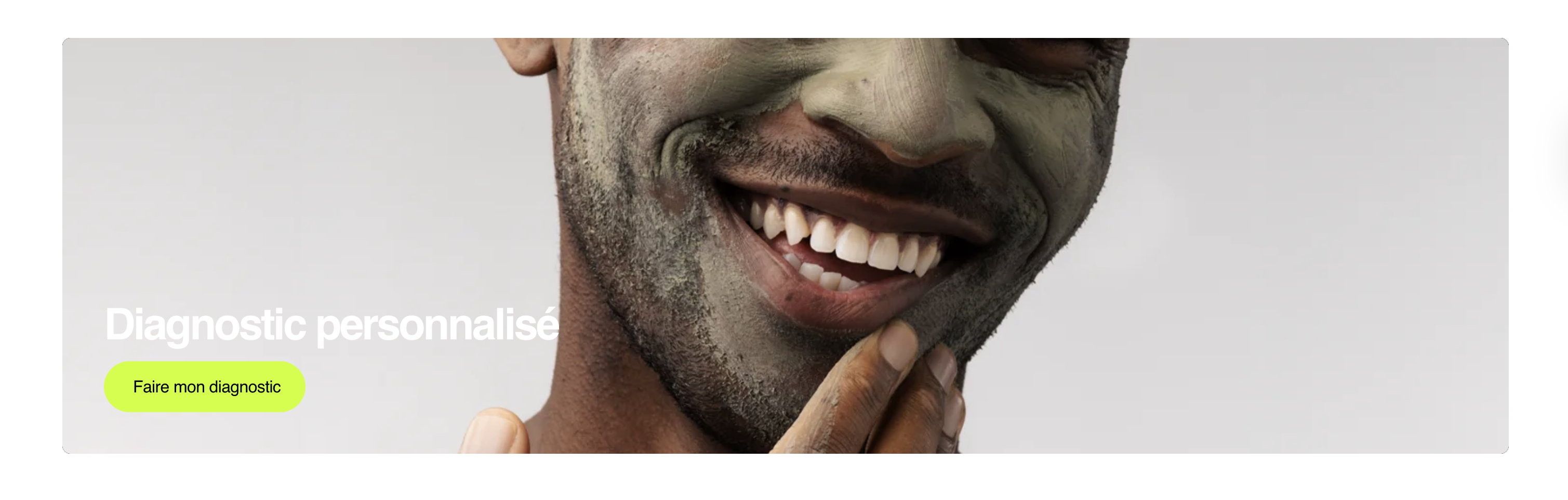
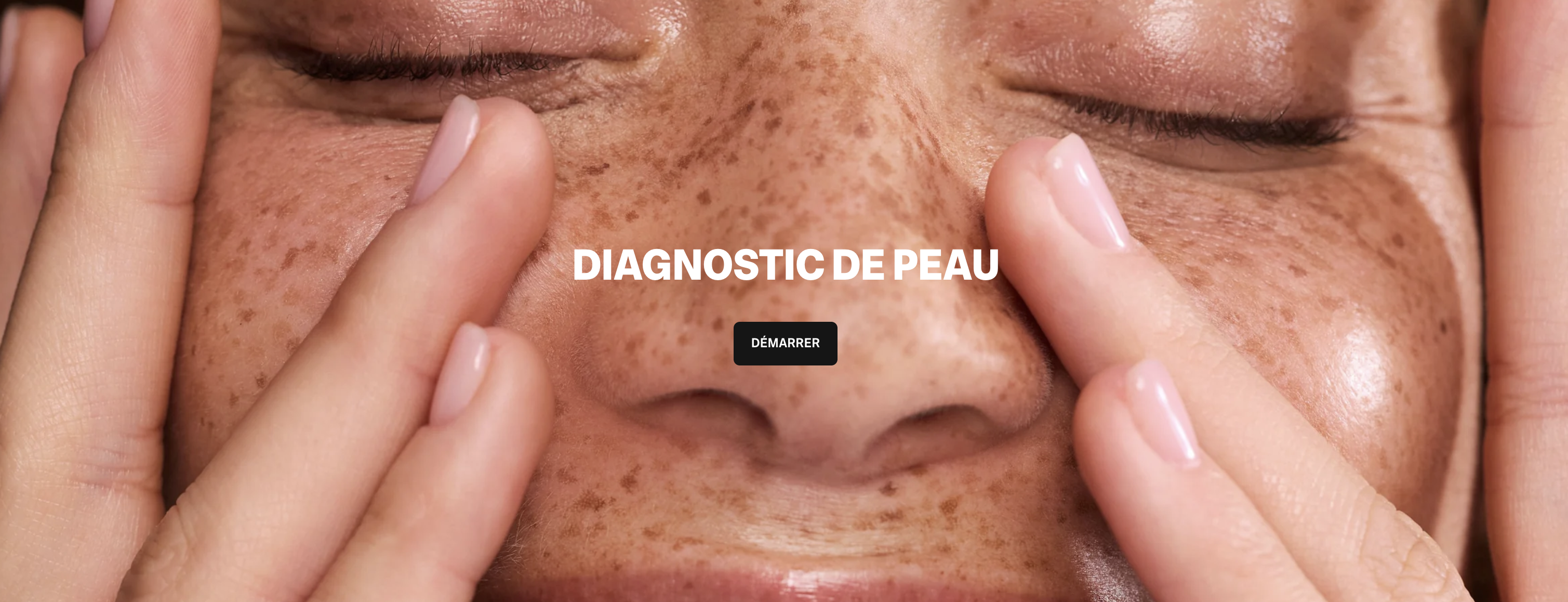
Format A : Bannière simple (style Pomade, Typology)
Message épuré, fond coloré, un seul CTA. Cohérent avec les marques au positionnement minimaliste. Très efficace sur mobile car il ne repose pas sur une image qui se redimensionne mal.
Titre (max 5 mots) : « Votre routine sur-mesure »
Sous-titre (optionnel, max 10 mots) : « Diagnostic gratuit · Résultats en 2 min »
CTA : « Commencer → », bouton plein, couleur contrastée
Fond : couleur de marque ou ton neutre, pas de photo
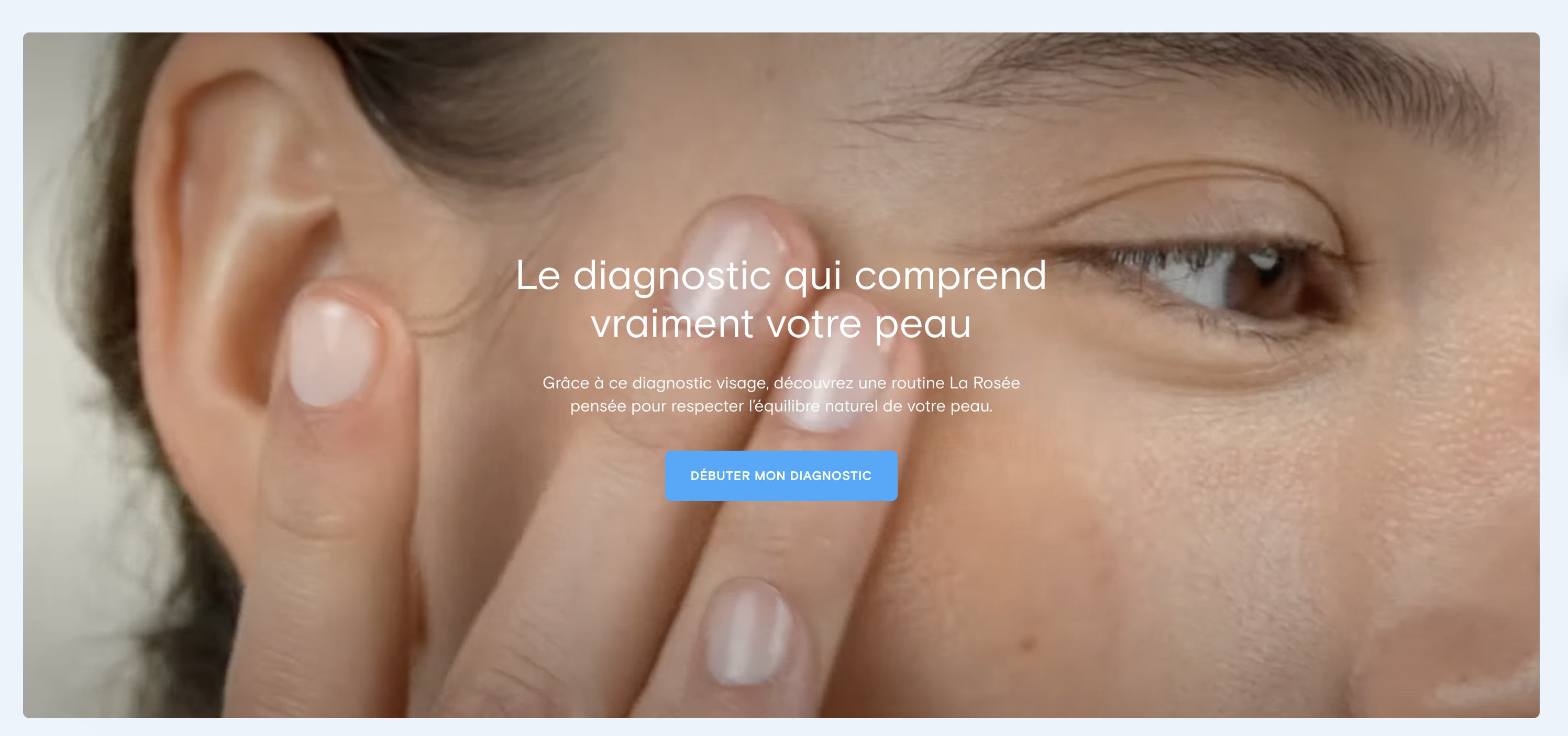
Format B : Bannière éditoriale (style La Rosée, Caudalie)
Texte développé qui explique la valeur du diagnostic avant d'inviter au clic. Pertinent quand le concept de diagnostic personnalisé est peu connu de la cible, ou quand la marque a une posture pédagogique.
Titre : question ou promesse (« Votre peau est unique. Votre routine aussi. »)
Corps (2-3 phrases) : expliquer concrètement ce que le diagnostic apporte
Réassurance inline : « Gratuit · Sans compte · 2 minutes », sous le CTA, pas au-dessus
CTA : « Faire mon diagnostic », verbe actif, appropriation (« mon »)
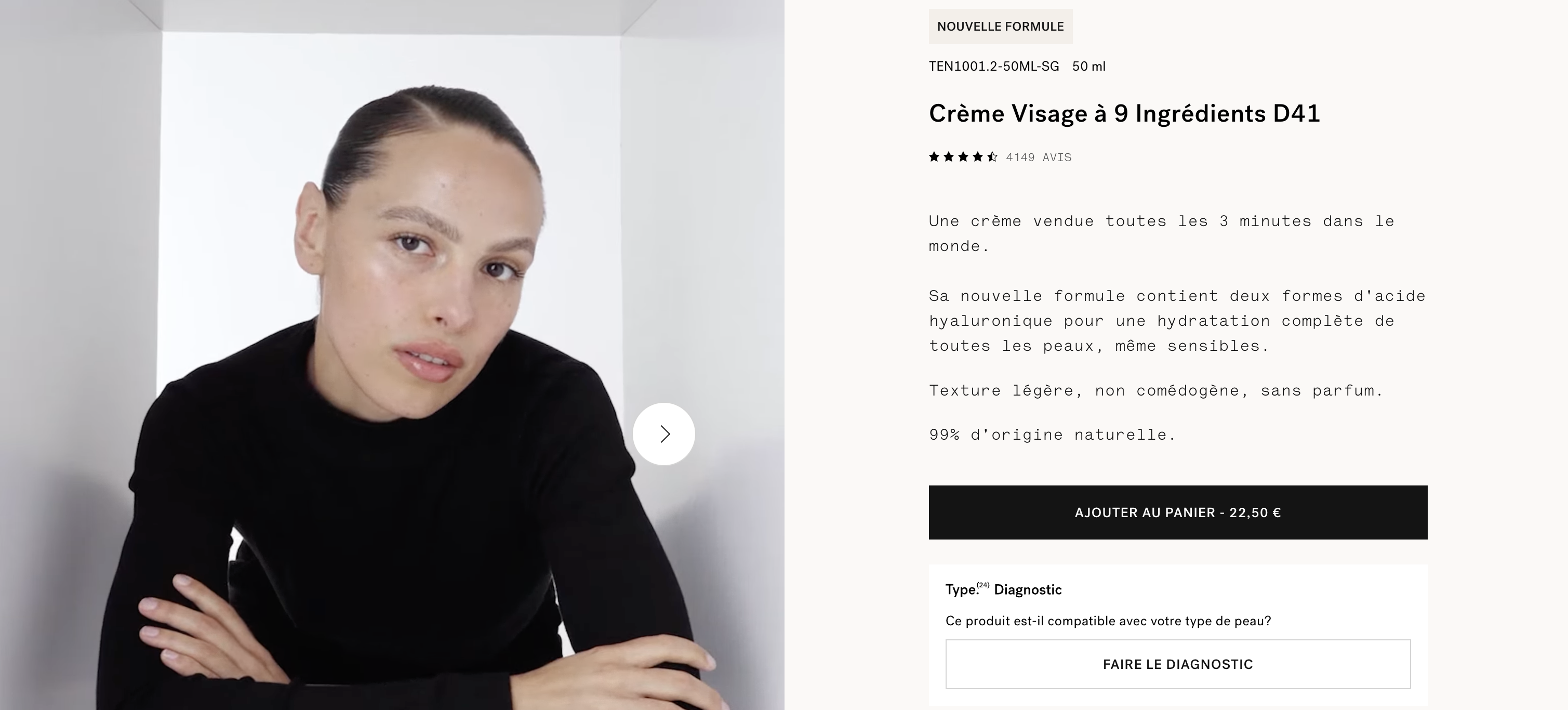
Format C : Module fiche produit (intégration contextuelle)
Un micro-module de diagnostic intégré directement sur les fiches produits. Sous-estimé en pratique, ce format cible les visiteurs les plus proches de la décision d'achat ceux qui ont déjà navigué jusqu'à un produit précis et hésitent.
Les visiteurs qui ont scrollé jusqu'au bouton d'achat sont en mode décision. Un micro-CTA diagnostic à cet endroit les aide à trancher sans quitter la page ce qui est fondamentalement différent d'un diagnostic démarré depuis la homepage par curiosité.
4.Sticky Bar
La sticky bar reste visible pendant toute la navigation, quel que soit le scroll. C'est un format de rappel passif, pas un format de conversion active. Sa vraie fonction est de maintenir le diagnostic dans le champ de conscience du visiteur pendant une session longue pas de déclencher un clic immédiat.
- Hauteur maximale : 52px. Au-delà, la sticky bar chevauche les contrôles natifs du navigateur (barre Chrome, bouton retour Safari) le visiteur cherche à fermer, pas à cliquer.
- Bouton de fermeture : obligatoire. Une sticky bar sans fermeture est perçue comme intrusive, particulièrement sur mobile. Proposer systématiquement une croix visible.
- Délai d'apparition : ne pas afficher immédiatement. Attendre que le visiteur soit engagé (8 à 15 secondes de navigation, ou après un certain scroll) pour ne pas créer une impression de surcharge visuelle à l'arrivée.
- Conflits de z-index : vérifier que la sticky bar ne masque pas les pop-ups de cookie, les modales de confirmation ou les widgets de chat de support.



5.Pop-up
La pop-up est le format le plus controversé du marketing digital. Bien timée, elle capte des visiteurs qui auraient quitté le site sans agir. Mal timée, elle dégrade l'expérience au point d'augmenter le taux de rebond et d'affecter la qualité du trafic publicitaire.
Le déclencheur est plus important que le contenu de la pop-up. Une pop-up à déclenchement immédiat (<5 secondes) interrompt un visiteur qui n'a pas encore eu le temps de comprendre où il est. La même pop-up déclenchée après 45 secondes ou sur exit-intent s'adresse à un visiteur qui a eu le temps de s'engager la réception est fondamentalement différente.
Hiérarchie des déclencheurs
| Déclencheur | Risque UX | Conditions d'efficacité |
|---|---|---|
| 2e visite sans achat | Très faible | Visiteur connu et non converti, le plus réceptif car déjà familier de la marque |
| Exit-intent | Faible | Desktop uniquement (mobile exit-intent = non fiable techniquement) |
| Scroll 60%+ page produit | Faible | Visiteur en mode exploration approfondie, réceptif à la guidance |
| Délai > 45 secondes | Modéré | Afficher une seule fois par session, exclure les acheteurs existants |
| Immédiat (< 5 secondes) | Très élevé | À éviter, interrompt avant tout engagement et pénalise le score qualité |
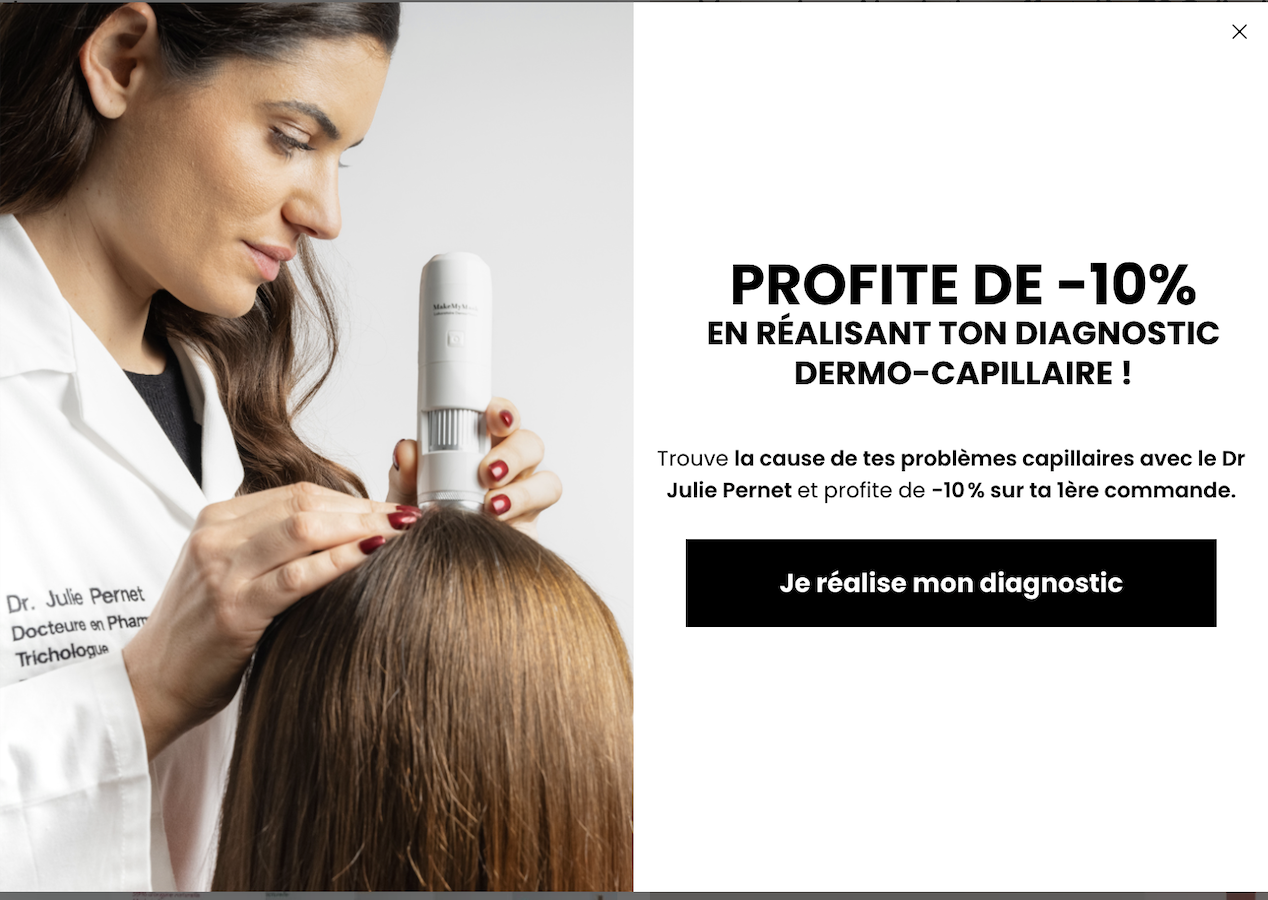
Anatomie d'une pop-up diagnostic efficace (structure recommandée)
Visuel : illustration skin-care, pas une photo produit (éviter l'aspect commercial)
Titre : question ou problème concret (« Vous hésitez entre deux soins ? »)
Valeur en 1 phrase : « Notre diagnostic vous guide vers votre routine exacte. »
Réassurance : « Gratuit · 2 min · Sans inscription »
CTA principal : bouton plein : « Faire le diagnostic »
Lien de fermeture : texte sobre « Non merci » pas de croix uniquement
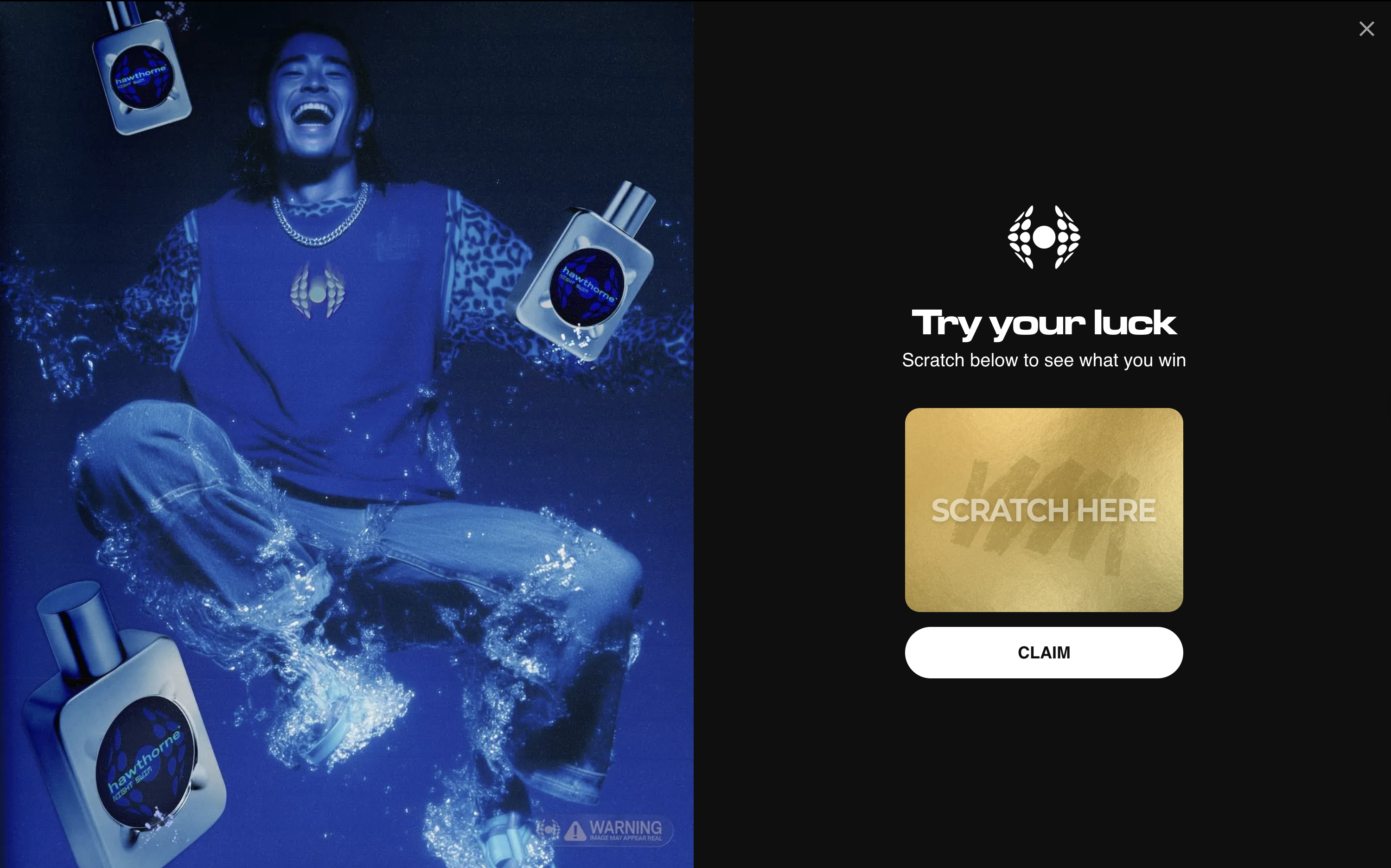
Gamification : la roue, le ticket à gratter, la surprise
C'est une mécanique de plus en plus utilisée pour augmenter le taux de démarrage du diagnostic. Le principe : au lieu d'afficher directement un CTA « Faire le diagnostic », on propose d'abord un jeu : ticket à gratter, roue de la fortune, « ouvre ta surprise » et ce que le visiteur gagne, c'est une offre liée aux résultats du diagnostic (produit offert, réduction sur la routine recommandée, échantillon personnalisé). L'effet est double : le jeu crée un engagement émotionnel avant même le premier clic, et l'offre gagnée donne une raison supplémentaire de compléter le diagnostic pour en bénéficier.
6.Page dédiée (pour le paid media)
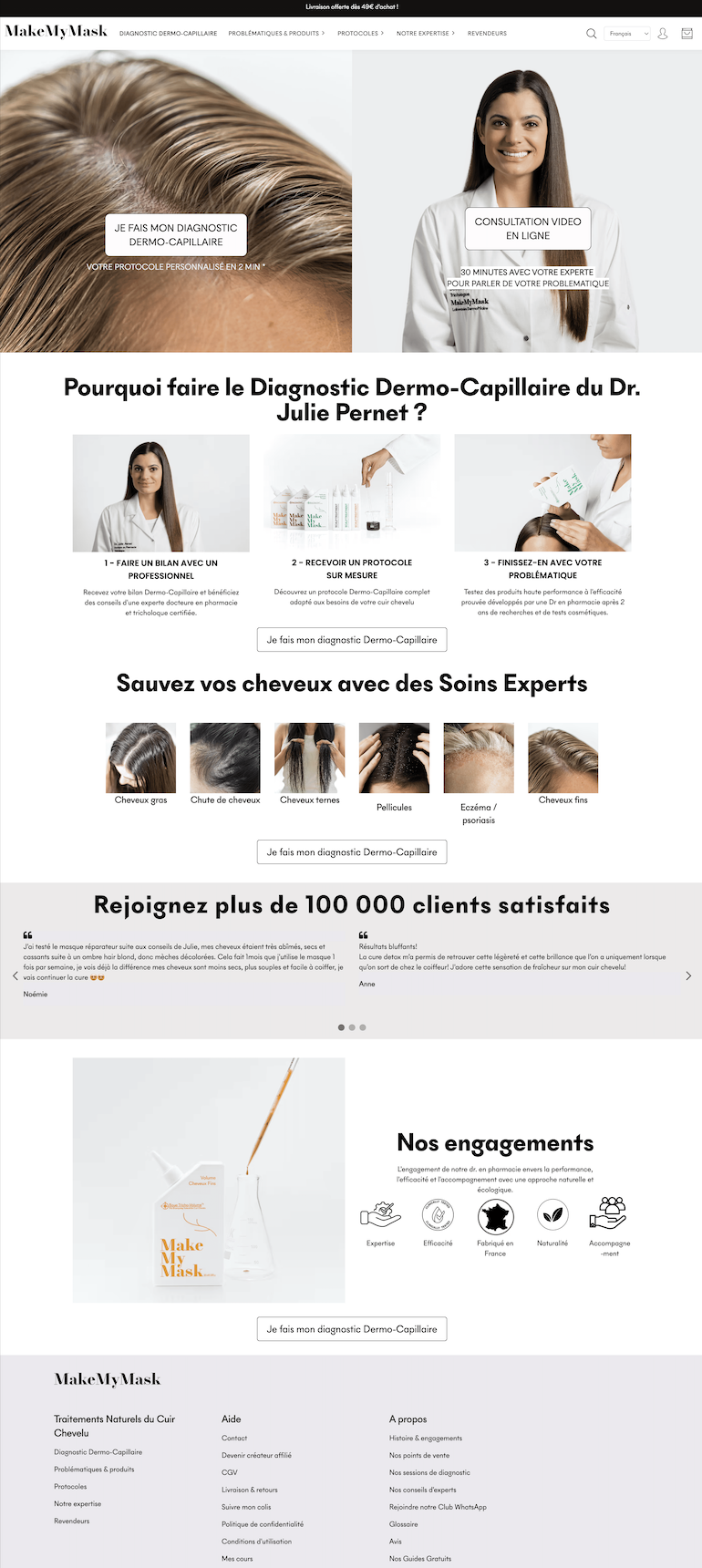
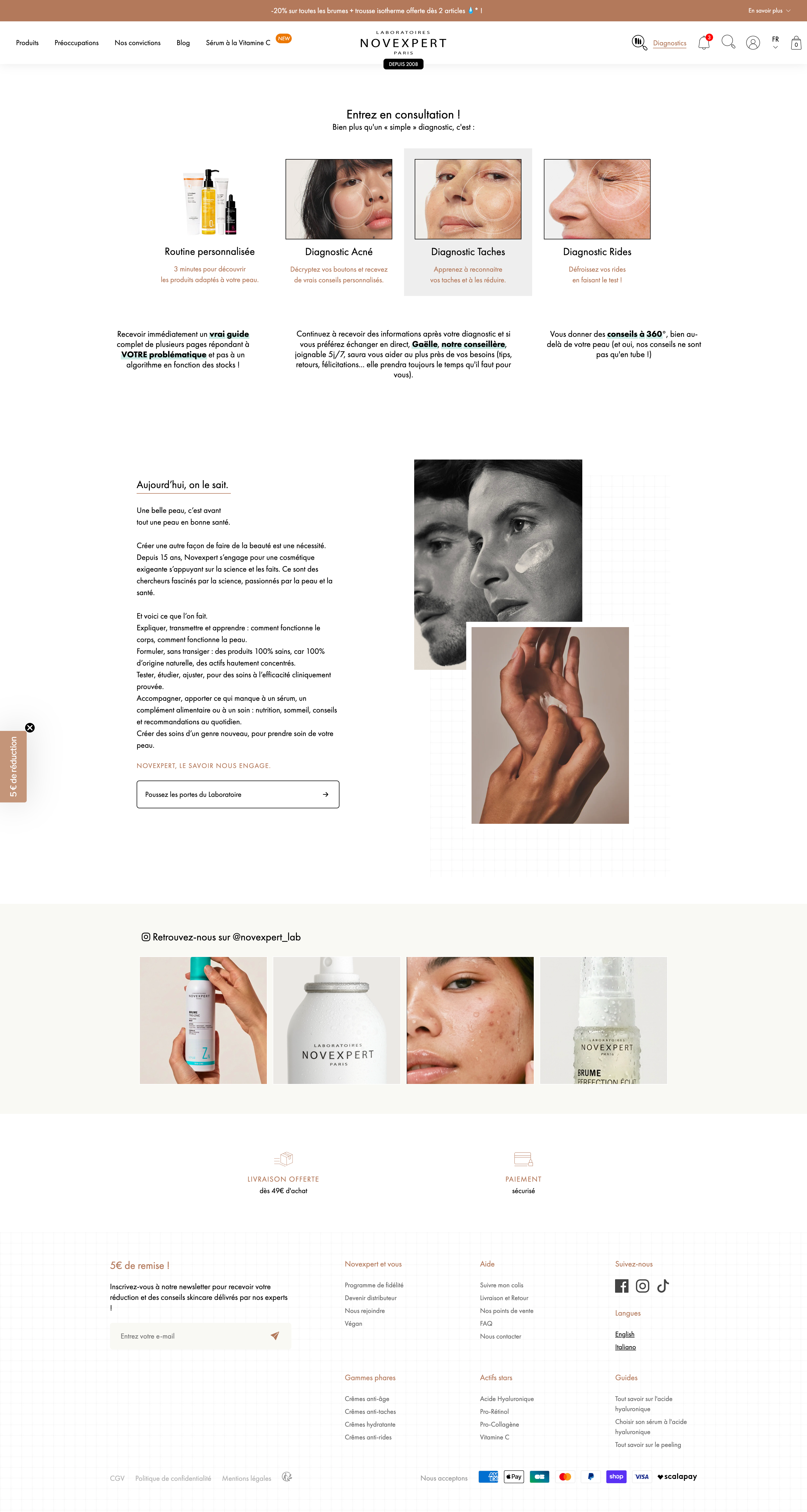
La page dédiée est l'intégration la plus complète et la plus stratégique pour le trafic payant. Elle crée un contexte immersif et contrôlé où le visiteur comprend immédiatement la proposition, sans distraction concurrente : pas de menu produit complet, pas de promotions annexes, pas de chat de support.
Pour les campagnes Meta Ads et Google Ads, envoyer le trafic vers la homepage avec un menu complet et des éléments concurrents multiplie les points de sortie possibles. Une page dédiée sans navigation latérale réduit ces sorties et améliore mécaniquement le rapport entre les clics publicitaires et les sessions diagnostics réellement démarrées. C'est aussi un signal positif pour les algorithmes publicitaires qui évaluent la cohérence entre l'annonce et la page de destination.
Architecture recommandée
Section 1, Hero : titre fort + sous-titre bénéfice + CTA visible sans scroll.
Section 2, Comment ça marche : 3 étapes illustrées (« Répondez aux questions → Analyse → Routine »)
Section 3, Réassurance : témoignages concrets, note, nombre de diagnostics réalisés
Section 4, CTA répété : reproduire le bouton en bas de page. Les visiteurs qui scrollent.

URLs recommandées :
votremarque.com/diagnostic (mémorisable, SEO-friendly)
7.Widget flottant
Un bouton fixe positionné en bas de page, persistant pendant toute la navigation. Moins intrusif qu'une sticky bar pleine largeur, il reste disponible sans imposer une présence visuelle lourde. Son rôle est de donner accès au diagnostic à tout moment pas de pousser activement au démarrage.
Il existe un paradoxe UX bien documenté sur les boutons flottants : plus ils sont visibles (grand format, couleur vive, animation de pulsation), plus ils sont perçus comme intrusifs et moins ils sont cliqués intentionnellement. Les formats discrets génèrent moins de clics accidentels mais un engagement plus qualifié le visiteur qui clique a réellement l'intention de démarrer.
- Taille : 48-56px de diamètre sur desktop, 44px minimum sur mobile (taille tactile recommandée par les guidelines Apple et Google).
- Label au survol : « Trouver ma routine » ou « Diagnostic peau » court et orienté bénéfice.
- Apparition différée : 10 à 15 secondes après l'arrivée sur le site pas immédiatement.
- Positionnement : bas-gauche si un chat de support est déjà en bas-droit. Deux boutons superposés en bas-droit créent de la confusion.
- Icône : loupe, feuille, étoile ou pictogramme skincare, éviter l'icône bulle de chat qui sera confondue avec le support client.